Zo los je het op, stap voor stap
Menunamen kunnen per versie of toestel iets anders heten. Loop de stappen op volgorde af en stop zodra het werkt.
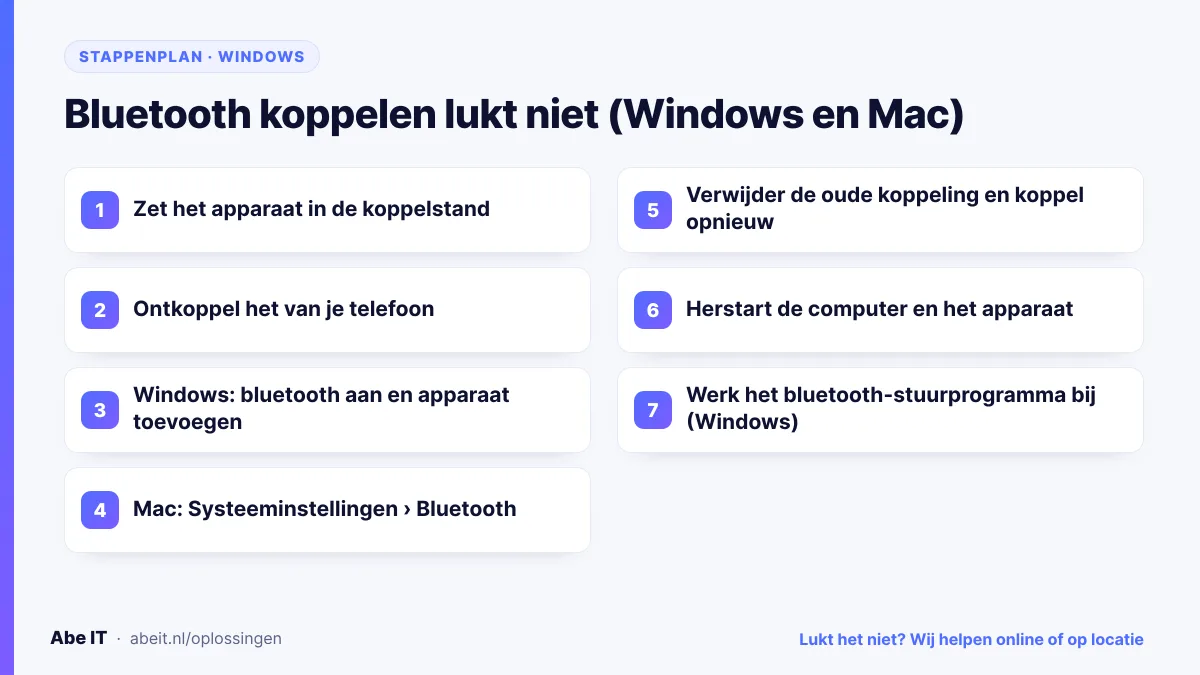
Zet het apparaat in de koppelstand
Houd bij de meeste koptelefoons en speakers de aan/uit- of bluetooth-knop een paar seconden ingedrukt tot een lampje snel knippert of je ‘pairing’ hoort. Kijk in de handleiding als je het niet zeker weet. Laad het apparaat ook even op; met een bijna lege batterij koppelen veel apparaten niet.
Ontkoppel het van je telefoon
Zet bluetooth op je telefoon (en op een tablet of tweede laptop) even uit. Veel koptelefoons verbinden automatisch met het laatst gebruikte toestel, waardoor je laptop ze niet meer kan vinden.
Windows: bluetooth aan en apparaat toevoegen
Ga naar Instellingen › Bluetooth en apparaten. Zet Bluetooth aan en controleer dat de vliegtuigmodus uit staat. Klik op Apparaat toevoegen › Bluetooth en kies je apparaat zodra het in de lijst verschijnt.
Mac: Systeeminstellingen › Bluetooth
Ga naar Systeeminstellingen › Bluetooth en zet het aan. Wacht tot je apparaat onder Apparaten in de buurt verschijnt en klik op Verbind. Een Magic Mouse of Magic Keyboard koppel je het makkelijkst door hem even met de kabel aan te sluiten.
Verwijder de oude koppeling en koppel opnieuw
Stond het apparaat al in de lijst maar maakt het geen verbinding, verwijder het dan. In Windows: drie puntjes naast het apparaat › Apparaat verwijderen. Op de Mac: klik op het info-icoon naast het apparaat › Vergeet dit apparaat. Zet het apparaat daarna opnieuw in de koppelstand en voeg het toe.
Herstart de computer en het apparaat
Zet het bluetooth-apparaat uit en weer aan en herstart de computer. Op de Mac herstart je zo ook de bluetooth-module, die soms blijft hangen.
Werk het bluetooth-stuurprogramma bij (Windows)
Klik met de rechtermuisknop op Start › Apparaatbeheer › Bluetooth. Klik met de rechtermuisknop op de bluetooth-adapter › Stuurprogramma bijwerken, of installeer het stuurprogramma van de supportsite van de fabrikant van je laptop. Ontbreekt het kopje Bluetooth helemaal, dan ziet Windows de adapter niet en kan een hardwareprobleem of een uitgeschakelde adapter in de BIOS de oorzaak zijn.
Let op: Blijft de verbinding wegvallen, verklein dan de afstand en haal obstakels weg. Een USB-ontvanger of USB-3-poort vlak naast de bluetooth-antenne kan storen. Voor een muis of toetsenbord met een eigen USB-ontvanger is die ontvanger vaak stabieler dan bluetooth.