Zo los je het op, stap voor stap
Menunamen kunnen per versie of toestel iets anders heten. Loop de stappen op volgorde af en stop zodra het werkt.
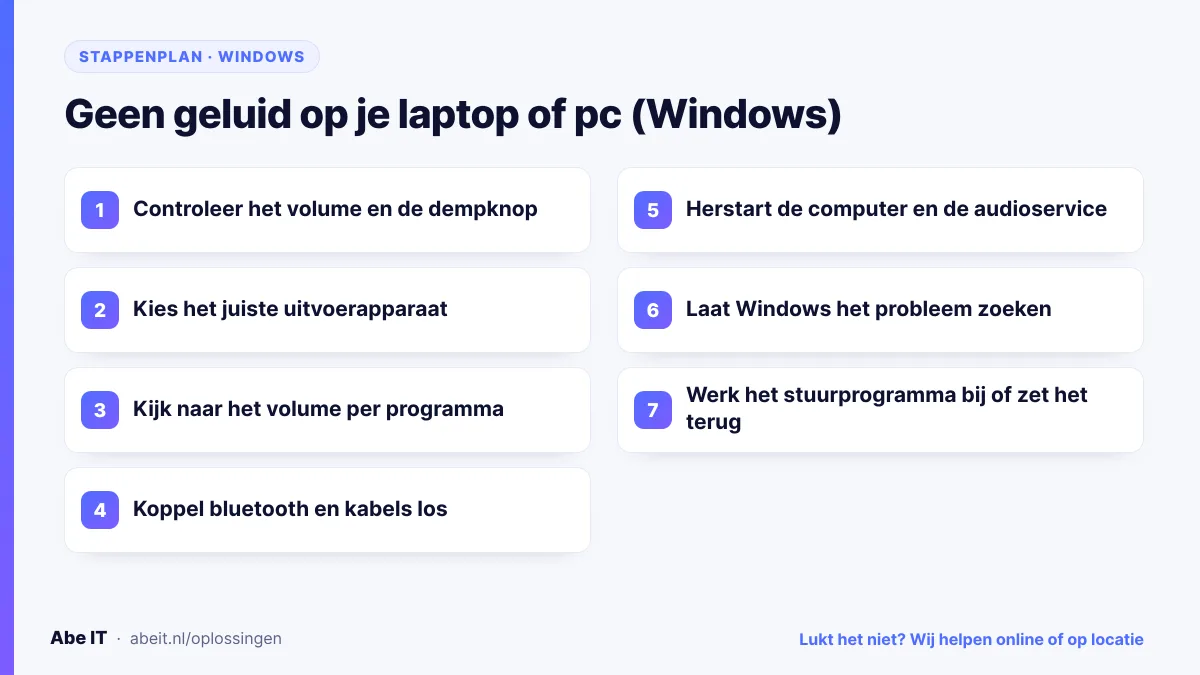
Controleer het volume en de dempknop
Klik rechtsonder op het luidsprekerpictogram en schuif het volume omhoog. Staat er een kruisje bij het pictogram, dan is het geluid gedempt. Veel laptops hebben ook een dempknop op het toetsenbord (vaak een F-toets met een doorgestreepte luidspreker); druk die eens in.
Kies het juiste uitvoerapparaat
Klik op het luidsprekerpictogram en daarna op het pijltje naast de volumeschuif. Kies de luidsprekers van je laptop of je koptelefoon. Of ga naar Instellingen › Systeem › Geluid › Uitvoer. Staat daar een beeldscherm, tv of bluetooth-apparaat, kies dan het apparaat dat je echt wilt gebruiken.
Kijk naar het volume per programma
Klik met de rechtermuisknop op het luidsprekerpictogram › Volumemixer openen. Daar zie je per programma het volume. Staat je browser of Teams op nul, schuif hem dan omhoog. Kijk ook in het programma zelf, zoals de luidspreker op een YouTube-video.
Koppel bluetooth en kabels los
Zet bluetooth even uit (via het meldingencentrum rechtsonder) en haal koptelefoons en HDMI-kabels los. Komt het geluid daarna via de laptop zelf terug, dan stuurde Windows het naar een ander apparaat.
Herstart de computer en de audioservice
Herstart de laptop (kies Opnieuw opstarten, niet alleen dichtklappen). Helpt dat niet, typ dan services.msc in het startmenu, zoek Windows Audio, klik met de rechtermuisknop en kies Opnieuw starten.
Laat Windows het probleem zoeken
Klik met de rechtermuisknop op het luidsprekerpictogram en kies Geluidsproblemen oplossen (of zoek in het startmenu naar Hulp vragen en typ ‘geen geluid’). Windows controleert dan de instellingen en de service en stelt een oplossing voor.
Werk het stuurprogramma bij of zet het terug
Klik met de rechtermuisknop op Start › Apparaatbeheer › open Geluids-, video- en spelbesturing. Klik met de rechtermuisknop op je geluidskaart (vaak Realtek of Intel) › Eigenschappen › tabblad Stuurprogramma. Kies Vorig stuurprogramma als het probleem na een update begon, of Stuurprogramma bijwerken. Het meest betrouwbaar is het stuurprogramma van de supportsite van de fabrikant van je laptop.
Let op: Hoor je wel geluid via een koptelefoon maar niet via de luidsprekers, ook na alle stappen? Dan kan er een hardwaredefect zijn, bijvoorbeeld een kapotte luidspreker of een koptelefoonaansluiting die blijft denken dat er iets in zit. Dat laten we graag nakijken.