Je Mac wil niet updaten, de download stopt of de installatie blijft hangen op het Apple-logo? Zo vind je de oorzaak en installeer je de macOS-update alsnog, zonder je bestanden kwijt te raken.
Een macOS-update mislukt bijna altijd om een van vier redenen: er is te weinig vrije ruimte, de internetverbinding valt weg tijdens het downloaden, de Mac is te oud voor de nieuwste versie, of er blijft iets op de achtergrond hangen dat de installatie blokkeert. Zelden is er echt iets kapot.
Belangrijk om te weten: een update die ‘vastzit’ is vaak gewoon nog bezig. Vooral bij een grote upgrade (een nieuwe macOS-versie in plaats van een kleine beveiligingsupdate) kan de Mac lang op het Apple-logo met een voortgangsbalk staan en een paar keer herstarten. Dat is normaal. Pas als er langer dan een paar uur niets verandert, is er echt iets mis.
Maak voordat je begint een back-up met Time Machine of zet je belangrijkste bestanden op een externe schijf. Een update wist normaal gesproken niets, maar bij een mislukte installatie wil je je foto's en documenten veilig hebben. Hoe dat gaat, lees je in back-up maken van je pc of Mac.
Menunamen kunnen per versie of toestel iets anders heten. Loop de stappen op volgorde af en stop zodra het werkt.
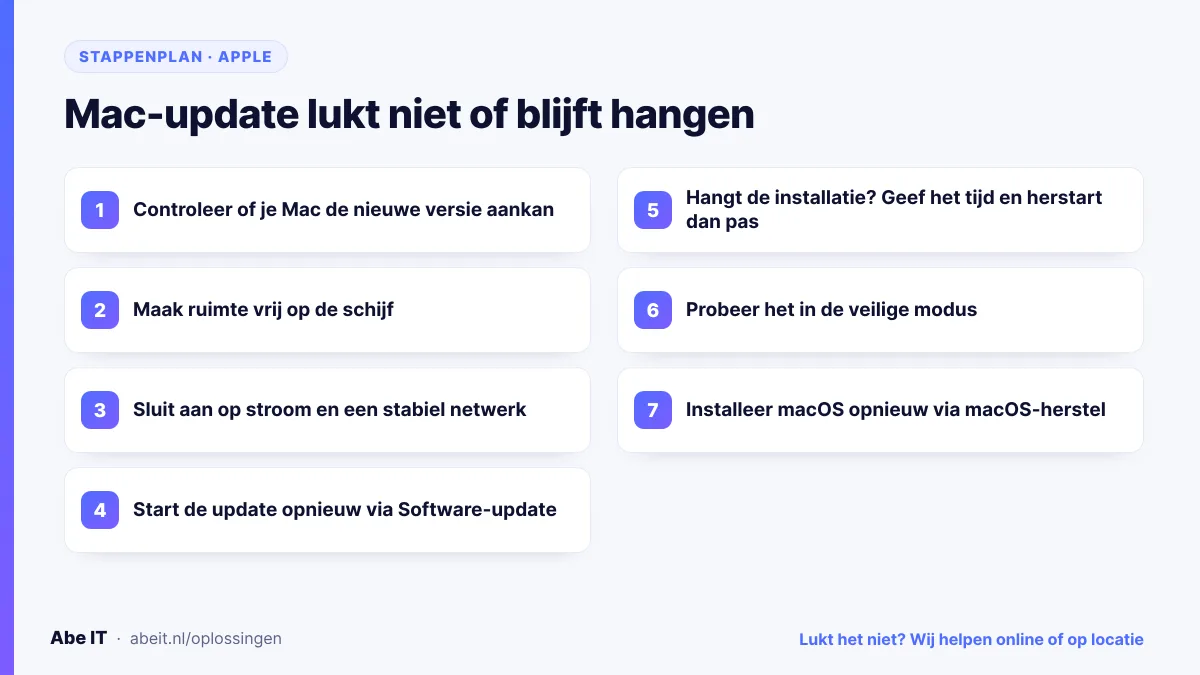
Kies Apple-menu › Over deze Mac en kijk welk model en welk bouwjaar je hebt. Apple publiceert per macOS-versie een lijst met ondersteunde modellen. Staat jouw Mac er niet op, dan krijg je die versie ook niet aangeboden. Je ontvangt dan meestal nog wel een tijd beveiligingsupdates voor je huidige versie.
Kijk bij Systeeminstellingen › Algemeen › Opslag hoeveel ruimte er vrij is. Een kleine update heeft een paar gigabyte nodig, een grote upgrade al snel 20 GB of meer. Leeg de prullenmand, verwijder oude downloads en grote video's, of zet ze op een externe schijf. Meer tips staan in Mac is traag.
Laat een MacBook tijdens de update aan de lader hangen. Gebruik bij voorkeur een wifi-netwerk dat niet wegvalt, of een netwerkkabel via een adapter. Zet een vpn tijdelijk uit; die kan de download van Apple-servers verstoren.
Ga naar Systeeminstellingen › Algemeen › Software-update. Staat er een foutmelding, klik dan op Probeer opnieuw of herstart de Mac eerst. Een half gedownloade update wordt na een herstart vaak netjes opnieuw opgehaald.
Blijft de voortgangsbalk langer dan een paar uur stilstaan, houd dan de aan/uit-knop ingedrukt tot de Mac uitgaat, wacht een halve minuut en zet hem weer aan. De installatie gaat dan meestal verder of begint opnieuw.
In de veilige modus start de Mac zonder extra programma's en ruimt hij een aantal tijdelijke bestanden op. Op een Mac met Apple-chip: zet hem uit, houd de aan/uit-knop ingedrukt tot Opstartopties verschijnt, kies je schijf, houd Shift ingedrukt en klik op Ga door in veilige modus. Op een Mac met Intel-chip houd je direct na het aanzetten Shift ingedrukt. Start daarna de update vanuit de veilige modus.
Lukt het nog steeds niet, dan kun je macOS opnieuw installeren vanuit macOS-herstel. Dat vervangt het besturingssysteem, maar laat je bestanden en apps normaal gesproken staan. Kies in het herstelscherm voor Installeer macOS opnieuw en volg de stappen. Doe dit alleen met een recente back-up.
Let op: Bewaar je werk op een externe schijf of in iCloud voordat je macOS-herstel gebruikt. Kies in het herstelscherm nooit voor Schijfhulpprogramma › Wis als je niet zeker weet wat je doet, want dan zijn je bestanden weg.
Loop dit lijstje even langs. Het kost vijf minuten en voorkomt de meeste mislukte updates.
Bij Software-update zie je vaak twee soorten updates. Een kleine update (bijvoorbeeld van 15.1 naar 15.2) repareert fouten en beveiligingslekken. Die wil je altijd installeren. Een upgrade naar een nieuwe hoofdversie verandert meer: menu's, instellingen en soms de werking van oudere programma's.
Werk je met software die per se moet blijven werken, installeer dan eerst de kleine updates en wacht met de grote upgrade tot je leverancier laat weten dat alles werkt. Je Mac blijft intussen veilig, zolang je de beveiligingsupdates voor je huidige versie wel installeert.
Kom je er met deze stappen niet uit, of wil je het liever niet zelf doen? We kijken online mee of komen langs. Hulp op afstand kost €20 per uur; komen we langs, dan is de prijs op aanvraag. Je weet vooraf waar je aan toe bent.
Schrijf kort wat er misgaat en wat je al hebt geprobeerd. Kies of we bellen, online meekijken of langskomen.
Een kleine update duurt meestal tien tot dertig minuten. Een grote upgrade kan een uur of langer duren, inclusief een paar herstarts. Het downloaden komt daar nog bij en hangt af van je internetverbinding.
Normaal niet. Een update en ook ‘Installeer macOS opnieuw’ laten je bestanden staan. Toch maak je vooraf een back-up, omdat een mislukte installatie of een kapotte schijf altijd kan voorkomen.
Niet meteen. Apple levert voor oudere versies meestal nog een tijd beveiligingsupdates. Krijgt je Mac helemaal geen updates meer, dan is het verstandig om op termijn te vervangen, zeker als je er bankzaken of klantgegevens op hebt.
Ja. We kijken online mee of komen langs, maken eerst een back-up en installeren dan de update. Lukt het niet, dan zoeken we uit waarom.
Hulp nodig van een mens? Computerhulp · Apple hulp in jouw plaats · Alle oplossingen