Zo maak je een goede back-up van je laptop of pc: met Bestandsgeschiedenis of Windows Back-up, met Time Machine op de Mac, en waarom alleen OneDrive of iCloud niet genoeg is.
Een back-up is een tweede kopie van je bestanden op een andere plek. Gaat de laptop kapot, wordt hij gestolen of versleutelt een gijzelvirus je bestanden, dan haal je alles terug uit die kopie. Zonder back-up zijn foto's, administratie en documenten in zo'n geval vaak voorgoed weg.
Veel mensen denken dat ze een back-up hebben omdat hun bestanden in OneDrive, iCloud of Google Drive staan. Dat is synchronisatie: verwijder je een bestand op de laptop, dan verdwijnt het ook in de cloud. Een prullenbak en versiegeschiedenis helpen een tijd, maar een echte back-up is een losse kopie die je niet per ongeluk mee kunt wissen.
De vuistregel is 3-2-1: drie kopieën van je bestanden, op twee verschillende soorten opslag, waarvan één buiten de deur. Voor de meeste mensen betekent dat: de bestanden op de laptop, een back-up op een externe schijf en een kopie in de cloud.
Menunamen kunnen per versie of toestel iets anders heten. Loop de stappen op volgorde af en stop zodra het werkt.
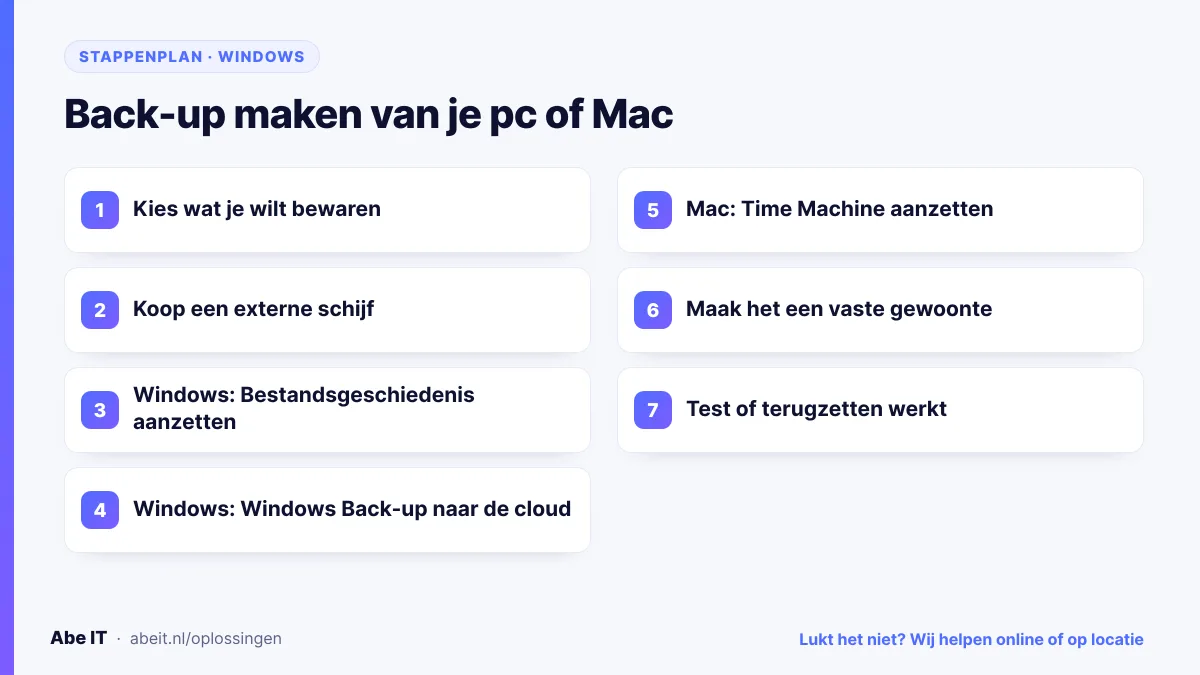
Zet je belangrijke bestanden in de vaste mappen: Documenten, Afbeeldingen, Bureaublad en Video's. Back-upprogramma's nemen die standaard mee. Vergeet niet: mail in een lokaal bestand (zoals een pst-bestand van Outlook), administratiesoftware en wachtwoordbestanden staan soms op een andere plek.
Neem een externe harde schijf of ssd die minstens twee keer zo groot is als wat je wilt bewaren. Gebruik die schijf alleen voor de back-up.
Sluit de schijf aan. Open het Configuratiescherm › Systeem en beveiliging › Bestandsgeschiedenis, selecteer de schijf en klik op Inschakelen. Windows maakt dan regelmatig kopieën van je mappen, inclusief oudere versies. Via Geavanceerde instellingen stel je in hoe vaak en hoe lang.
In Windows 11 kun je met de app Windows Back-up je mappen, instellingen en apps in je Microsoft-account bewaren. Handig bij een nieuwe laptop, maar het is synchronisatie met OneDrive. Combineer het daarom met de externe schijf uit stap 3.
Sluit de externe schijf aan en ga naar Systeeminstellingen › Algemeen › Time Machine › Voeg back-upschijf toe. Kies de schijf en zet Codeer back-up aan. Time Machine maakt daarna automatisch back-ups zolang de schijf is aangesloten.
Sluit de schijf minstens één keer per week aan, bijvoorbeeld op vrijdag. Koppel hem daarna weer los: een schijf die altijd aangesloten is, kan bij een gijzelvirus ook versleuteld worden. Bewaar hem bij voorkeur ergens anders dan de laptop.
Haal af en toe een bestand terug: in Windows via Bestandsgeschiedenis › Persoonlijke bestanden terugzetten, op de Mac via Time Machine in de menubalk › Blader door Time Machine-back-ups. Een back-up die je nooit hebt getest, is een gok.
Let op: Versleutel je back-up als er klant-, patiënt- of personeelsgegevens op staan. Bij Time Machine vink je dat aan bij het instellen. Voor Windows kun je de externe schijf versleutelen met BitLocker To Go (in Windows Pro). Zo is een kwijtgeraakte schijf geen datalek.
Werk je met meerdere mensen, dan is een back-up per laptop niet genoeg. Gedeelde bestanden in SharePoint of op een server, mailboxen en boekhouding vragen om een centrale back-up die automatisch draait en die iemand controleert. Microsoft bewaart je Microsoft 365-gegevens wel, maar alleen voor een beperkte termijn na verwijderen; een aparte back-up van mail en SharePoint geeft extra zekerheid.
Een back-up maken van je iPhone of Android-telefoon? Daarvoor zijn aparte stappenplannen: iPhone en Android.
Kom je er met deze stappen niet uit, of wil je het liever niet zelf doen? We kijken online mee of komen langs. Hulp op afstand kost €20 per uur; komen we langs, dan is de prijs op aanvraag. Je weet vooraf waar je aan toe bent.
Schrijf kort wat er misgaat en wat je al hebt geprobeerd. Kies of we bellen, online meekijken of langskomen.
Niet helemaal. Het is synchronisatie: wat je wist, verdwijnt ook in de cloud. Een prullenbak en versiegeschiedenis geven wat bescherming, maar een losse kopie op een externe schijf blijft nodig.
Zo vaak als je bereid bent werk kwijt te raken. Voor de meeste mensen is wekelijks genoeg; wie dagelijks belangrijke bestanden maakt, kiest voor dagelijks of een automatische back-up.
Voor een paar documenten kan het, maar sticks gaan sneller kapot en zijn makkelijk kwijt. Een externe schijf of ssd is betrouwbaarder en groot genoeg voor foto's en video's.
Ja. We richten de back-up in op je laptop of voor je hele bedrijf, testen het terugzetten en controleren dat het blijft werken.
Hulp nodig van een mens? Computerhulp · IT-support in jouw plaats · Alle oplossingen