✦ Oplossingen · Apple

iPhone-update lukt niet: zo installeer je iOS alsnog

Je iPhone of iPad wil niet updaten, blijft op ‘Update aangevraagd’ staan of meldt dat er niet genoeg ruimte is? Zo installeer je de iOS-update alsnog, stap voor stap.

Waarom gebeurt dit?

Een iPhone-update die niet lukt, heeft bijna altijd een simpele oorzaak: te weinig vrije opslag, een batterij die te leeg is, een wifi-verbinding die hapert of een half gedownloade update die is vastgelopen. Soms ondersteunt een ouder toestel de nieuwste versie gewoon niet meer.

Bekende meldingen zijn ‘Update aangevraagd’ dat maar blijft staan, ‘Kan niet op updates controleren’, ‘Kan update niet verifiëren’ of een voortgangsbalk die niet meer beweegt. Voor al die gevallen werkt hetzelfde stappenplan.

Maak eerst een back-up via iCloud of je computer. Een update wist normaal niets, maar als het misgaat, wil je je foto's, WhatsApp-gesprekken en contacten veilig hebben. Zie iPhone back-up maken.

Zo los je het op, stap voor stap

Menunamen kunnen per versie of toestel iets anders heten. Loop de stappen op volgorde af en stop zodra het werkt.

  1. Controleer of je toestel de nieuwe versie krijgt

    Ga naar Instellingen › Algemeen › Info en kijk welk model en welke iOS-versie je hebt. Apple publiceert per iOS-versie welke toestellen worden ondersteund. Valt jouw iPhone erbuiten, dan zie je de nieuwe versie niet bij Software-update. Je kunt dan vaak nog wel beveiligingsupdates voor je huidige versie installeren.

  2. Laad op en gebruik wifi

    Sluit de iPhone aan op de lader of zorg dat de batterij boven de 50 procent zit. Verbind met een stabiel wifi-netwerk; via mobiele data wordt een grote update soms niet gedownload. Zet een vpn of de energiebesparingsmodus tijdelijk uit.

  3. Maak opslag vrij

    Kijk bij Instellingen › Algemeen › iPhone-opslag hoeveel ruimte er vrij is. Een update heeft vaak een paar gigabyte nodig, en tijdens het installeren nog wat extra. Verwijder apps die je niet gebruikt of zet foto's en video's in iCloud. Meer tips: iPhone-opslag vol.

  4. Verwijder een vastgelopen download

    Staat de update al in de lijst bij iPhone-opslag (met het grijze instellingen-icoon en een versienummer), tik er dan op en kies Verwijder update. Herstart de iPhone en ga daarna opnieuw naar Instellingen › Algemeen › Software-update.

  5. Herstart en probeer het opnieuw

    Zet de iPhone helemaal uit en weer aan. Dat lost ‘Kan niet op updates controleren’ en ‘Update aangevraagd’ vaak al op. Controleer ook bij Instellingen › Algemeen › Datum en tijd of Automatisch instellen aan staat; een verkeerde datum geeft verificatiefouten.

  6. Stel de netwerkinstellingen opnieuw in

    Blijft de download mislukken terwijl andere apps wel internet hebben, kies dan Instellingen › Algemeen › Zet over of stel iPhone opnieuw in › Stel opnieuw in › Stel netwerkinstellingen opnieuw in. Je moet daarna je wifi-wachtwoord opnieuw invoeren. Je foto's en apps blijven staan.

  7. Update via een computer

    Lukt het op de iPhone zelf niet, sluit hem dan met een kabel aan op een Mac (via de Finder) of op een Windows-pc (via de app Apple Apparaten of iTunes). Kies daar Zoek naar update en vervolgens Download en werk bij. Kies niet voor Herstel iPhone, want dat wist het toestel.
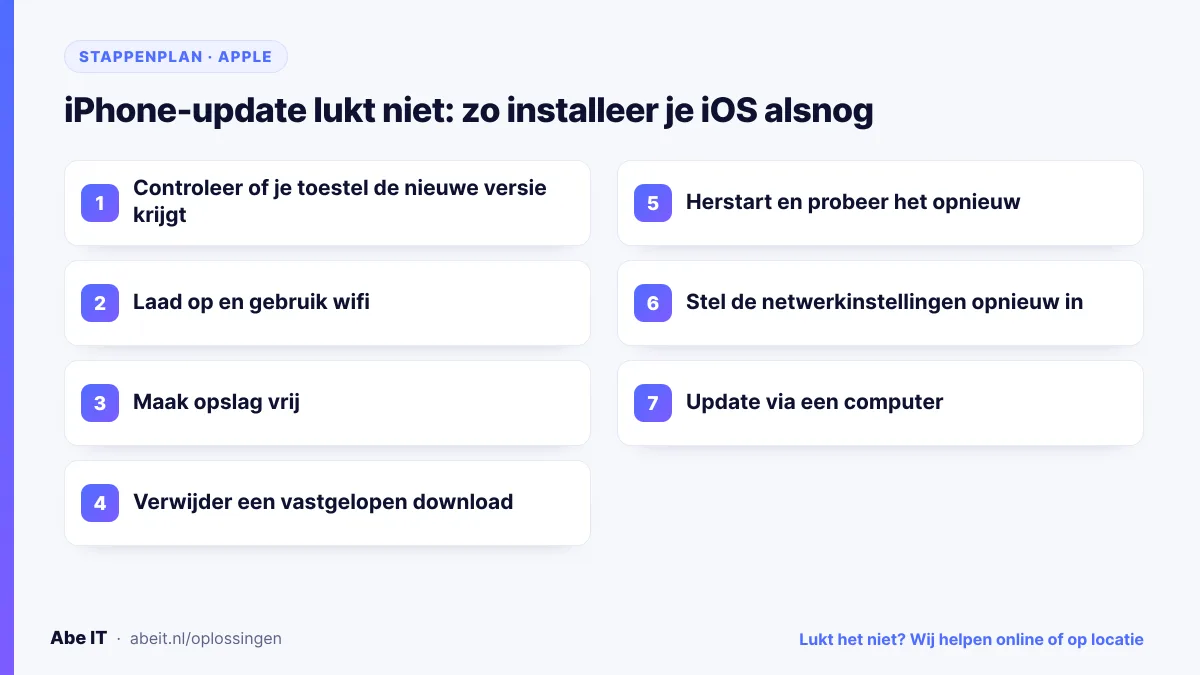
Stappenplan in zeven stappen: iPhone-update die niet lukt
Zeven stappen om een iPhone- of iPad-update alsnog te installeren.

Let op: Blijft het scherm op het Apple-logo staan na een update, of start de iPhone niet meer op, gebruik dan niet zomaar ‘Herstel’. Daarbij wordt alles gewist. Neem eerst contact met ons op als je geen recente back-up hebt.

Wat betekenen de meldingen?

Apple gebruikt een handvol vaste meldingen. Zo lees je ze:

  • Update aangevraagd: de iPhone wacht op een downloadplek. Duurt dit langer dan een uur, verwijder dan de download en probeer het opnieuw (stap 4).
  • Kan niet op updates controleren: er is geen goede verbinding met Apple. Controleer wifi, vpn, datum en tijd.
  • Kan update niet verifiëren: de download is onvolledig of het toestel kan de handtekening niet controleren. Verwijder de update en download hem opnieuw.
  • Onvoldoende opslag: maak ruimte vrij of update via een computer, dan is er minder ruimte op het toestel nodig.
  • Kan update niet installeren: herstart, laad op en probeer het opnieuw. Werkt het na twee keer niet, gebruik dan een computer.

Updates voortaan automatisch

Zet bij Software-update › Automatische updates zowel downloaden als installeren aan. De iPhone installeert updates dan 's nachts als hij aan de lader hangt en op wifi zit. Beveiligingsupdates komen zo vanzelf binnen, en je hebt minder kans op een grote, vastgelopen inhaalupdate.

Lukt het niet? Wij helpen

Kom je er met deze stappen niet uit, of wil je het liever niet zelf doen? We kijken online mee of komen langs. Hulp op afstand kost €20 per uur; komen we langs, dan is de prijs op aanvraag. Je weet vooraf waar je aan toe bent.

Aanvraag

Hulp aanvragen

Schrijf kort wat er misgaat en wat je al hebt geprobeerd. Kies of we bellen, online meekijken of langskomen.

Veelgestelde vragen

Vragen over dit probleem

Hoe lang duurt een iPhone-update?

Meestal tussen de tien minuten en een uur, afhankelijk van de grootte van de update en de snelheid van je wifi. Tijdens het installeren is de iPhone een paar minuten niet te gebruiken.

Verlies ik WhatsApp-gesprekken of foto's bij een update?

Normaal niet. Een update laat je gegevens staan. Maak toch vooraf een back-up van je iPhone én een chatback-up in WhatsApp, voor het geval er iets misgaat.

Mijn iPhone krijgt geen nieuwe iOS-versie meer. Wat nu?

Dan wordt je model niet meer ondersteund voor die versie. Installeer de beveiligingsupdates die nog wel komen. Komen die ook niet meer, dan is het verstandig om op termijn een nieuwer toestel te nemen, zeker voor bankieren en zakelijke mail.

Kunnen jullie helpen als het niet lukt?

Ja. We helpen je online of op locatie, maken eerst een back-up en installeren de update via een computer als dat nodig is.