✦ Oplossingen · Wifi & internet

Scannen met je printer lukt niet

Je printer print wel, maar scannen naar je laptop of Mac lukt niet, of de scanner wordt niet gevonden? Zo krijg je scannen weer werkend, via de computer, de app van de fabrikant of je telefoon.

Waarom gebeurt dit?

Bij een alles-in-één-printer gaat printen vaak goed, terwijl scannen niet lukt. Dat komt doordat printen en scannen op de computer twee verschillende onderdelen zijn. Windows en macOS installeren vaak automatisch een eenvoudig printerstuurprogramma, maar de scanfunctie heeft soms een extra stuurprogramma of een app van de fabrikant nodig.

Daarnaast moeten computer en printer elkaar op het netwerk kunnen vinden. Als de printer een ander netwerkadres heeft gekregen, of als de computer op een gastnetwerk zit, werkt printen soms nog via een omweg maar scannen niet meer.

Scannen naar e-mail of naar een netwerkmap, rechtstreeks vanaf het scherm van de printer, is weer een ander verhaal: daarvoor moeten in de printer zelf de juiste mail- of mapgegevens staan. Ook dat komt hieronder aan bod.

Zo los je het op, stap voor stap

Menunamen kunnen per versie of toestel iets anders heten. Loop de stappen op volgorde af en stop zodra het werkt.

  1. Herstart printer en computer

    Zet de printer uit, wacht een halve minuut en zet hem weer aan. Herstart ook de computer. Kijk of printer en computer op hetzelfde wifi-netwerk zitten, en niet een van beide op een gastnetwerk.

  2. Scan via de ingebouwde app van Windows

    Zoek in het startmenu naar Windows Faxen en scannen of installeer de gratis app Windows Scan uit de Microsoft Store. Kies Nieuwe scan, selecteer je printer als scanner en scan een testpagina. Wordt de scanner niet gevonden, ga dan door naar de volgende stap.

  3. Controleer de scanner in de instellingen

    Ga naar Instellingen › Bluetooth en apparaten › Printers en scanners en klik op je printer. Staat er geen optie Scanner openen, dan is alleen het printergedeelte geïnstalleerd. Verwijder het apparaat en voeg het opnieuw toe via Apparaat toevoegen.

  4. Installeer het volledige pakket van de fabrikant

    Download van de supportsite van de fabrikant het volledige softwarepakket voor jouw model (niet alleen het basisstuurprogramma). De meeste merken hebben een eigen scan-app, zoals HP Smart, Canon IJ Scan Utility, Epson ScanSmart of Brother iPrint&Scan. Die vindt de scanner op het netwerk vaak beter dan Windows zelf.

  5. Op de Mac: Printers en scanners of Digitale beelden

    Ga naar Systeeminstellingen › Printers en scanners, klik op je printer en kies Scanner openen. Of open de app Digitale beelden uit de map Programma's › Hulpprogramma's (soms direct in Programma's). Staat de scanner er niet bij, verwijder de printer dan met de min-knop en voeg hem opnieuw toe.

  6. Scannen naar e-mail of map vanaf de printer

    Stuurt de printer zelf scans naar e-mail of naar een gedeelde map, dan staan de instellingen in de printer. Open de webpagina van de printer (typ het IP-adres van de printer in je browser) en controleer de mailserver, het wachtwoord en de map. Na een wachtwoordwijziging van je mailaccount moet dat daar ook worden aangepast.

  7. Noodoplossing: scan met je telefoon

    Moet het nu? Gebruik de scan-app van de fabrikant op je telefoon, of de ingebouwde documentscanner in de Notities-app (iPhone) of de app Google Drive (Android). Je krijgt dan een nette pdf die je kunt mailen.
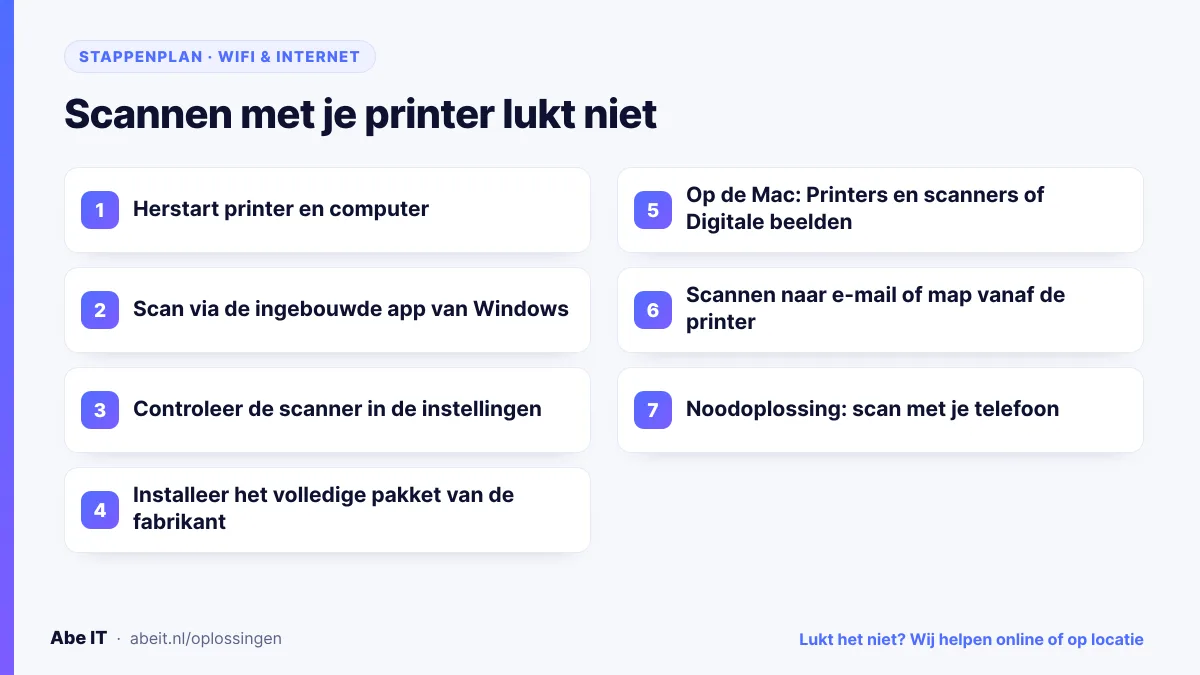
Stappenplan: scannen met een alles-in-één-printer weer werkend krijgen op pc of Mac
Zeven stappen voor scannen naar je computer, naar e-mail of met je telefoon.

Let op: Een scanner op het netwerk wordt soms tegengehouden door een firewall of beveiligingsprogramma. Werkt scannen alleen niet op één computer, kijk dan of het beveiligingsprogramma de app van de fabrikant blokkeert.

Scannen als pdf of als foto?

Kies voor documenten pdf: dat is kleiner, leest prettiger en meerdere pagina's komen in één bestand. Kies voor foto's jpg of png. Een resolutie van 200 tot 300 dpi is voor documenten ruim voldoende; hoger maakt het bestand alleen groot.

Wil je de tekst in een gescand document kunnen doorzoeken of kopiëren, kies dan in de scan-app voor tekstherkenning (vaak OCR genoemd) of ‘doorzoekbare pdf’.

Controlelijst als scannen niet lukt

  • Printer en computer zitten op hetzelfde netwerk (geen gastnetwerk).
  • Het volledige softwarepakket van de fabrikant is geïnstalleerd, niet alleen het printerstuurprogramma.
  • De printer heeft geen foutmelding op het scherm, zoals een open klep of vastgelopen papier.
  • Scannen naar e-mail: het mailwachtwoord in de printer is nog actueel.
  • Werkt het via een USB-kabel wel? Dan zit het probleem in het netwerk, niet in de scanner.

Lukt het niet? Wij helpen

Kom je er met deze stappen niet uit, of wil je het liever niet zelf doen? We kijken online mee of komen langs. Hulp op afstand kost €20 per uur; komen we langs, dan is de prijs op aanvraag. Je weet vooraf waar je aan toe bent.

Aanvraag

Hulp aanvragen

Schrijf kort wat er misgaat en wat je al hebt geprobeerd. Kies of we bellen, online meekijken of langskomen.

Veelgestelde vragen

Vragen over dit probleem

Waarom kan ik wel printen maar niet scannen?

Omdat printen en scannen aparte stuurprogramma's gebruiken. Vaak is alleen het printergedeelte geïnstalleerd. Installeer het volledige pakket van de fabrikant of voeg de printer opnieuw toe.

Welke app moet ik gebruiken om te scannen?

Windows Scan of Windows Faxen en scannen werkt met de meeste printers. Lukt dat niet, gebruik dan de app van de fabrikant. Op de Mac werkt Digitale beelden of Scanner openen bij Printers en scanners.

Scannen naar e-mail werkt opeens niet meer.

Meestal is het wachtwoord van het mailaccount veranderd of wordt de oude manier van inloggen niet meer geaccepteerd. Werk de instellingen in de printer bij of scan naar een map in plaats van naar e-mail.

Komen jullie langs voor printer en scanner?

Ja. We komen thuis of op kantoor langs en zorgen dat printen en scannen op alle computers werkt.