✦ Oplossingen · Microsoft & mail

Bestanden en mappen delen via OneDrive of SharePoint

Een bestand of map delen via OneDrive of SharePoint, met collega's of met iemand buiten je bedrijf. Welke link kies je, hoe zet je een verloopdatum en hoe stop je met delen?

Waarom gebeurt dit?

Met OneDrive en SharePoint deel je een bestand met een link in plaats van een bijlage. Iedereen werkt dan in hetzelfde document en je hebt geen tien versies meer in je mailbox. OneDrive is je persoonlijke werkruimte; SharePoint (en de tabbladen Bestanden in Teams) is de gedeelde opslag van een team of afdeling.

Het lastige zit in de keuze van de link. Een link voor ‘iedereen’ is makkelijk, maar werkt ook als de mail wordt doorgestuurd naar iemand die het niet hoort te zien. Een link voor ‘specifieke personen’ is veiliger, maar de ontvanger moet zich dan aanmelden of een code invoeren.

Krijgt een klant of leverancier je link niet open, dan staat delen met mensen buiten je bedrijf meestal (deels) uit bij de beheerder. Ook dat komt hieronder aan bod.

Zo los je het op, stap voor stap

Menunamen kunnen per versie of toestel iets anders heten. Loop de stappen op volgorde af en stop zodra het werkt.

  1. Kies het bestand of de map

    Open OneDrive of de SharePoint-site in je browser, of ga in Verkenner naar je OneDrive-map. Klik met de rechtermuisknop op het bestand of de map en kies Delen. In Word, Excel en PowerPoint kun je ook rechtsboven op Delen klikken.

  2. Kies wie de link mag gebruiken

    Klik in het deelvenster op het tandwiel of op de linkinstellingen. Je ziet meestal: Iedereen (iedereen met de link), Personen in je organisatie, Personen met bestaande toegang en Specifieke personen. Kies voor iemand buiten je bedrijf bij voorkeur ‘Specifieke personen’ en vul het e-mailadres in.

  3. Bekijken of bewerken

    Bepaal of de ontvanger alleen mag kijken of ook mag wijzigen. Zet Kan bewerken om naar Kan weergeven als iemand alleen hoeft te lezen. Voor een map geldt dat recht voor alle bestanden in die map.

  4. Zet een verloopdatum of wachtwoord

    Bij een zakelijk account en bij ‘Iedereen’-links kun je vaak een vervaldatum en soms een wachtwoord instellen. Doe dat bij gevoelige stukken, zoals contracten en salarisgegevens. Na de vervaldatum werkt de link niet meer.

  5. Verstuur de link of kopieer hem

    Vul een naam of adres in en klik op Verzenden; de ontvanger krijgt een mail met de link. Of kies Koppeling kopiëren en plak de link zelf in een mail of chat.

  6. Controleer wie toegang heeft

    Klik later met de rechtermuisknop op het bestand › Toegang beheren (of Details › Toegang beheren). Je ziet daar welke links er zijn en wie er rechten heeft. Hier kun je een link verwijderen of iemand de toegang afnemen.

  7. Werkt de link niet voor iemand buiten je bedrijf?

    Krijgt de ontvanger een foutmelding, dan staat extern delen waarschijnlijk uit of alleen toe voor bekende gasten. Vraag je beheerder om het delen voor die SharePoint-site of voor jouw OneDrive toe te staan, liefst alleen voor ‘specifieke personen’.
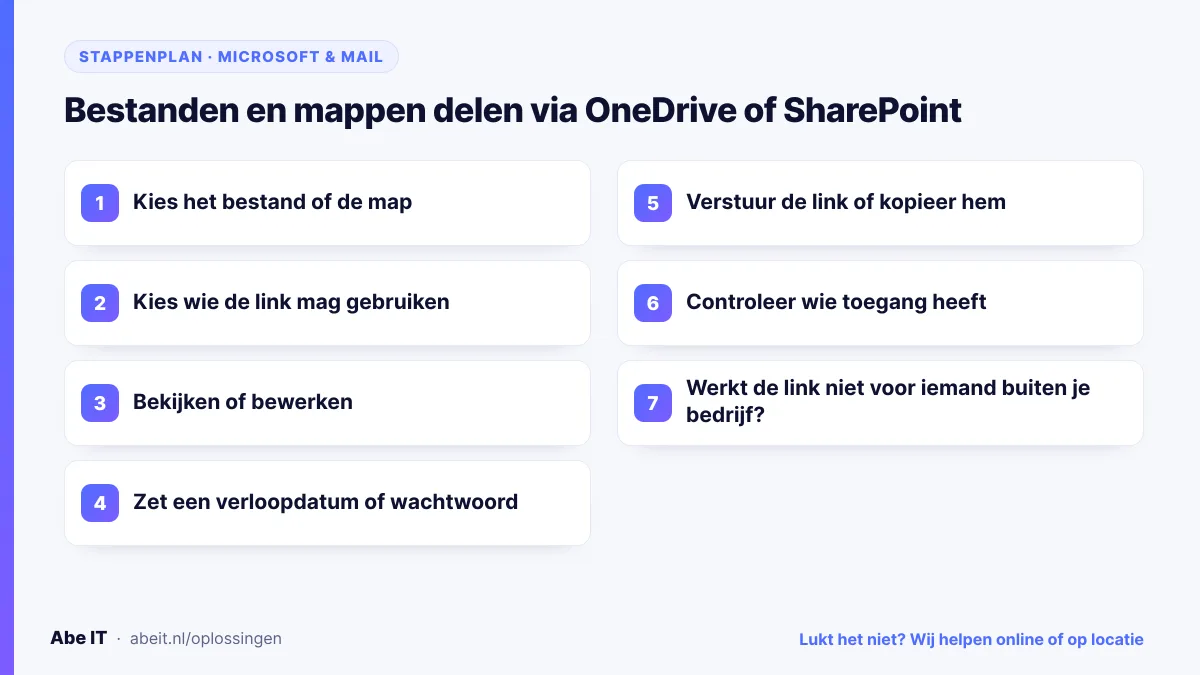
Stappenplan: bestand of map veilig delen via OneDrive of SharePoint
Van ‘Delen’ tot ‘Toegang beheren’: zo deel je bestanden zonder dat ze rondzwerven.

Let op: Een bestand dat je in OneDrive verwijdert, is ook weg voor iedereen met wie je het hebt gedeeld. Je kunt het binnen de bewaartermijn terughalen uit de prullenbak van OneDrive of SharePoint.

OneDrive of SharePoint: waar zet je wat?

Zet persoonlijke werkbestanden en concepten in OneDrive. Zet bestanden waar een team samen aan werkt in SharePoint, of in het tabblad Bestanden van een Teams-kanaal (dat is ook SharePoint). Het grote voordeel: als een collega vertrekt en zijn account verdwijnt, blijven de teambestanden gewoon staan.

Wil je een SharePoint-map ook in Verkenner zien, kies dan Snelkoppeling toevoegen aan Mijn bestanden. De map verschijnt dan in je OneDrive en synchroniseert mee. Synchroniseert er iets niet goed, lees dan OneDrive synchroniseert niet.

Lukt het niet? Wij helpen

Kom je er met deze stappen niet uit, of wil je het liever niet zelf doen? We kijken online mee of komen langs. Hulp op afstand kost €20 per uur; komen we langs, dan is de prijs op aanvraag. Je weet vooraf waar je aan toe bent.

Aanvraag

Hulp aanvragen

Schrijf kort wat er misgaat en wat je al hebt geprobeerd. Kies of we bellen, online meekijken of langskomen.

Veelgestelde vragen

Vragen over dit probleem

Moet de ontvanger een Microsoft-account hebben?

Bij een link voor ‘specifieke personen’ meldt de ontvanger zich aan met een Microsoft-account of krijgt hij een eenmalige code per mail. Bij een ‘Iedereen’-link is geen account nodig.

Kan ik zien of iemand mijn bestand heeft geopend?

In een zakelijke omgeving zie je bij een bestand vaak hoeveel weergaven er waren en door wie. Bij persoonlijke OneDrive-accounts is dat beperkter.

Wat is het verschil met een bijlage?

Een bijlage is een kopie. Met een link werkt iedereen in hetzelfde bestand en zie je altijd de nieuwste versie. Je kunt de toegang later ook weer intrekken; een verstuurde bijlage niet.

Kunnen jullie het delen voor ons bedrijf goed instellen?

Ja. We stellen in wat er naar buiten gedeeld mag worden, richten SharePoint-sites per team in en leggen uit hoe je veilig deelt.