Zo los je het op, stap voor stap
Menunamen kunnen per versie of toestel iets anders heten. Loop de stappen op volgorde af en stop zodra het werkt.
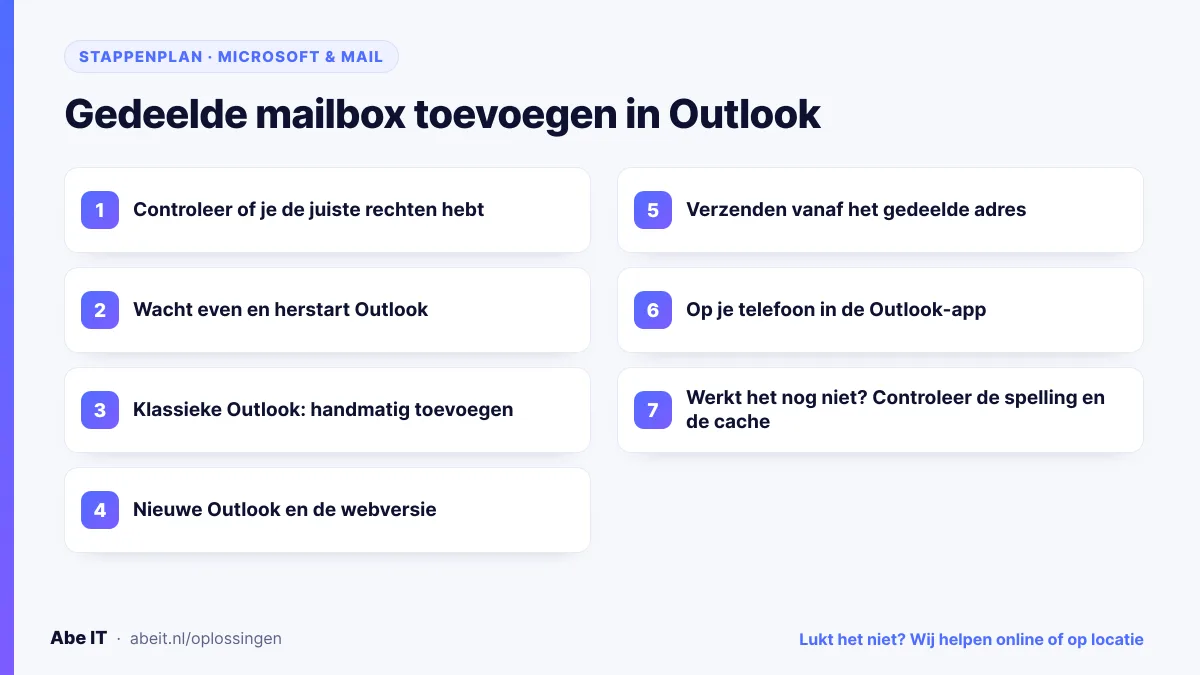
Controleer of je de juiste rechten hebt
De beheerder geeft je in het Microsoft 365-beheercentrum bij de gedeelde mailbox het recht Lezen en beheren (volledige toegang). Wil je ook mailen vanaf dat adres, dan is daarnaast Verzenden als of Verzenden namens nodig. Zonder dat tweede recht krijg je een foutmelding bij verzenden.
Wacht even en herstart Outlook
Na het toekennen van rechten voegt de klassieke Outlook de gedeelde mailbox meestal vanzelf toe in de lijst links. Dat kan tot een uur duren. Sluit Outlook helemaal af en start hem opnieuw.
Klassieke Outlook: handmatig toevoegen
Verschijnt de mailbox niet, ga dan naar Bestand › Accountinstellingen › Accountinstellingen, selecteer je eigen account en klik op Wijzigen › Meer instellingen › tabblad Geavanceerd › Toevoegen. Typ het adres van de gedeelde mailbox, klik op OK en sluit de vensters. Herstart Outlook.
Nieuwe Outlook en de webversie
Klik met de rechtermuisknop op Mappen (of op je eigen naam) in de lijst links en kies Gedeelde map of postvak toevoegen. Typ het adres en kies Toevoegen. De mailbox staat daarna onder Gedeeld met mij of als eigen kopje in de lijst.
Verzenden vanaf het gedeelde adres
Maak een nieuw bericht. Zie je geen Van-veld, zet het dan aan via Opties › Van weergeven (klassiek) of via de drie puntjes in het nieuwe bericht. Klik op Van en kies het gedeelde adres. Staat het er niet tussen, kies dan Ander e-mailadres en typ het.
Op je telefoon in de Outlook-app
Tik op je profielfoto › het plusteken voor Account toevoegen › Gedeeld postvak toevoegen. Kies je eigen account en typ het adres van de gedeelde mailbox. In de standaard Mail-app van de iPhone kun je een gedeelde mailbox niet goed toevoegen; gebruik daarvoor de Outlook-app.
Werkt het nog niet? Controleer de spelling en de cache
Controleer of je het volledige adres goed hebt getypt. Werkt het in de webversie wel en in de klassieke Outlook niet, zet dan in de accountinstellingen de optie Exchange-cachemodus gebruiken even uit en weer aan, of maak een nieuw Outlook-profiel aan.
Let op: Een verzonden bericht vanaf de gedeelde mailbox komt standaard in jóuw map Verzonden items terecht, niet in die van de gedeelde mailbox. De beheerder kan dat aanpassen, zodat collega's ook zien wat er namens info@ is verstuurd.