Zo los je het op, stap voor stap
Menunamen kunnen per versie of toestel iets anders heten. Loop de stappen op volgorde af en stop zodra het werkt.
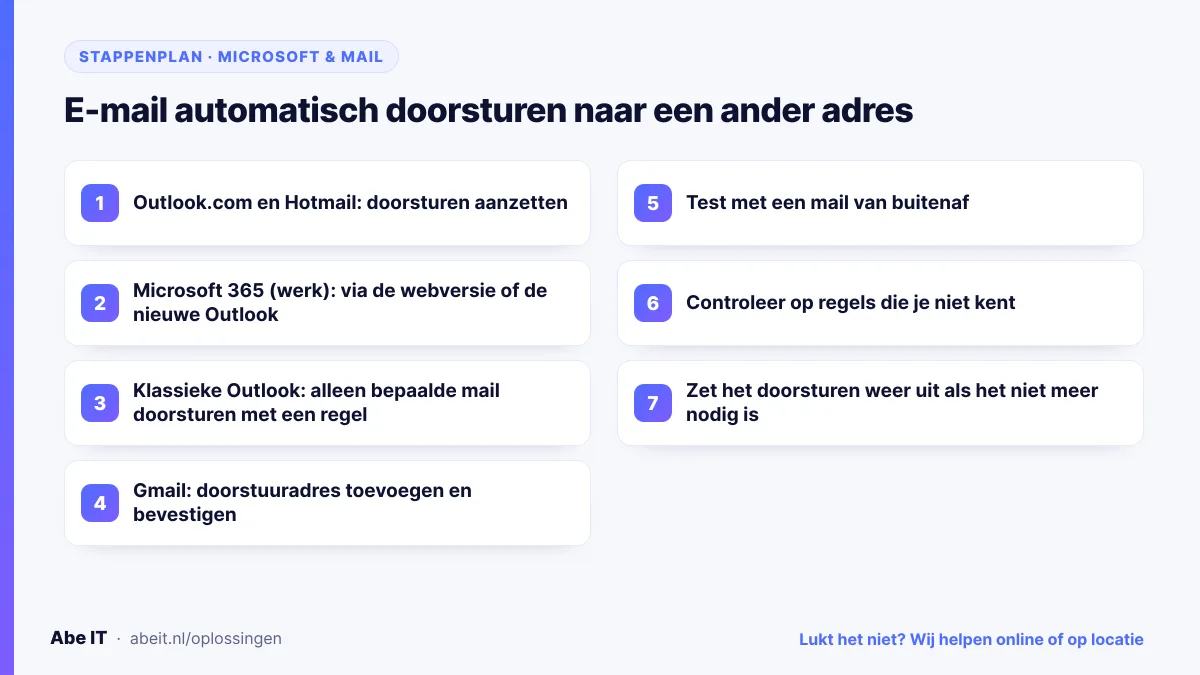
Outlook.com en Hotmail: doorsturen aanzetten
Log in via de webversie, klik op het tandwiel Instellingen › E-mail › Doorsturen. Zet Doorsturen inschakelen aan, typ het adres waar de mail heen moet en vink Een kopie van doorgestuurde berichten bewaren aan als je de mail ook in je eigen mailbox wilt houden. Klik op Opslaan.
Microsoft 365 (werk): via de webversie of de nieuwe Outlook
In de webversie en de nieuwe Outlook van je werkaccount vind je dezelfde optie bij Instellingen › E-mail › Doorsturen. Doorsturen naar een adres buiten je organisatie kan door de beheerder geblokkeerd zijn; zie het kader hieronder.
Klassieke Outlook: alleen bepaalde mail doorsturen met een regel
Ga naar Start › Regels › Regels en waarschuwingen beheren › Nieuwe regel › Regel toepassen op berichten die ik ontvang. Kies de voorwaarden (bijvoorbeeld een afzender of een woord in het onderwerp), kies dan doorsturen naar personen of openbare groep en vul het adres in. Rond de wizard af en controleer dat de regel aan staat.
Gmail: doorstuuradres toevoegen en bevestigen
Open Gmail op de computer › tandwiel › Alle instellingen bekijken › Doorsturen en POP/IMAP › Een doorstuuradres toevoegen. Gmail stuurt een bevestigingscode naar het andere adres. Vul die code in, kies Een kopie van inkomende e-mail doorsturen naar en wat er met het origineel moet gebeuren. Klik onderaan op Wijzigingen opslaan.
Test met een mail van buitenaf
Stuur vanaf een ander adres (bijvoorbeeld je telefoon) een testmail naar het adres dat moet doorsturen. Komt hij binnen een paar minuten aan op het nieuwe adres? Dan werkt het. Kijk ook in de map Ongewenste e-mail of spam van het ontvangende adres.
Controleer op regels die je niet kent
Kijk bij Instellingen › E-mail › Regels en bij Doorsturen of daar iets staat wat je niet zelf hebt ingesteld. Zie je een onbekend doorstuuradres, verwijder het, wijzig direct je wachtwoord en lees e-mailaccount gehackt.
Zet het doorsturen weer uit als het niet meer nodig is
Doorsturen blijft aan tot jij het uitzet. Zet een herinnering in je agenda, bijvoorbeeld als een collega terug is van vakantie, zodat er niet maandenlang mail naar een adres gaat dat er niet meer toe doet.
Let op: Doorgestuurde mail komt vaker in de spam terecht bij de ontvanger, omdat de afzender niet overeenkomt met de server die hem verstuurt. Komt doorgestuurde mail niet aan, kijk dan eerst in de map Ongewenste e-mail van het nieuwe adres.