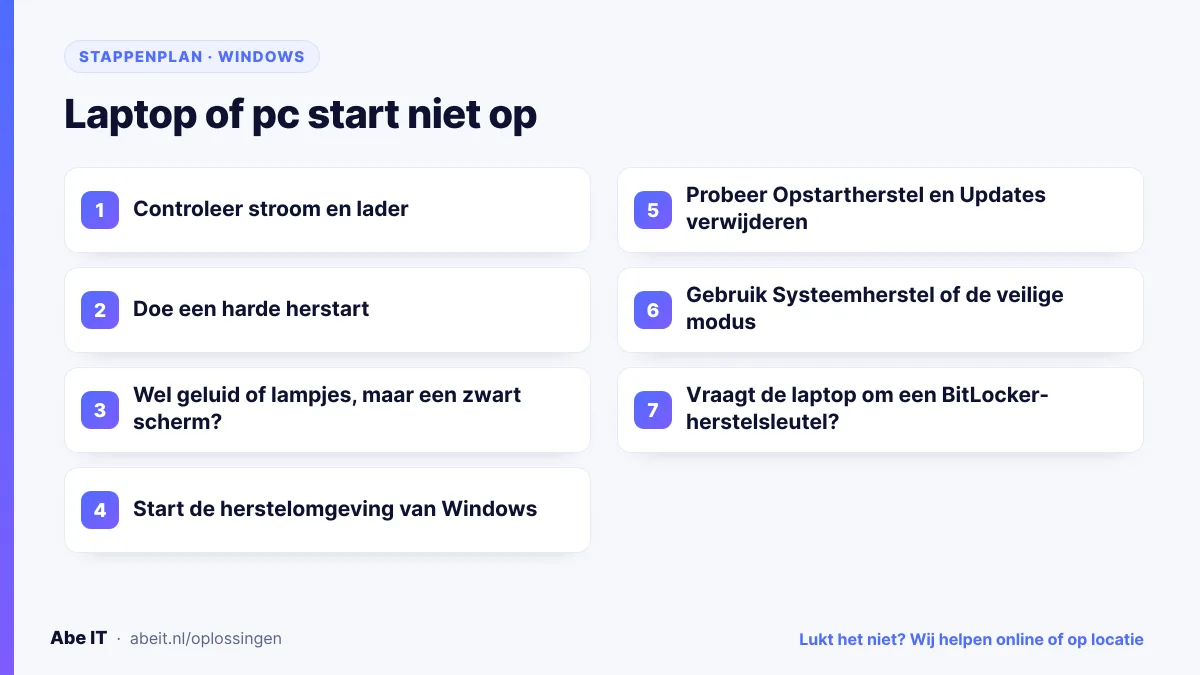
Zo los je het op, stap voor stap
Menunamen kunnen per versie of toestel iets anders heten. Loop de stappen op volgorde af en stop zodra het werkt.
Controleer stroom en lader
Sluit de lader aan op een ander stopcontact en kijk of het lampje van de lader of de laptop gaat branden. Laat de laptop een halfuur laden als de batterij helemaal leeg was. Probeer, als je die hebt, een andere lader met hetzelfde vermogen.
Doe een harde herstart
Koppel alles los: USB-sticks, externe schijven, dockingstation en beeldschermkabels. Houd de aan/uit-knop 15 tot 30 seconden ingedrukt. Laat los, wacht even en zet de laptop weer aan. Dit lost een vastgelopen toestand vaak op.
Wel geluid of lampjes, maar een zwart scherm?
Druk tegelijk op Windows-toets + Ctrl + Shift + B; dat herstart het beeldstuurprogramma. Controleer de helderheidsknoppen. Sluit een extern beeldscherm aan: zie je daar wel beeld, dan zit het probleem in het scherm van de laptop.
Start de herstelomgeving van Windows
Blijft Windows hangen of zie je ‘Automatische herstelbewerking voorbereiden’, laat het dan één keer helemaal doorlopen. Kom je in het blauwe menu Kies een optie, ga dan naar Problemen oplossen › Geavanceerde opties. Lukt starten drie keer achter elkaar niet, dan opent Windows dit menu meestal vanzelf.
Probeer Opstartherstel en Updates verwijderen
Kies in Geavanceerde opties eerst Opstartherstel. Begon het probleem na een update, kies dan Updates verwijderen › Meest recente kwaliteitsupdate verwijderen. Deze opties laten je bestanden staan.
Gebruik Systeemherstel of de veilige modus
Met Systeemherstel zet je Windows terug naar een eerder herstelpunt; je documenten blijven staan, maar recent geïnstalleerde programma's kunnen weg zijn. Via Opstartinstellingen › Opnieuw opstarten › toets 4 start je in de veilige modus. Lukt dat wel, verwijder dan het programma of stuurprogramma dat je als laatste hebt geïnstalleerd.
Vraagt de laptop om een BitLocker-herstelsleutel?
Dan is de schijf versleuteld en wil Windows bevestigen dat jij het bent. De sleutel van 48 cijfers staat meestal in je Microsoft-account: zoek op een andere computer of telefoon naar je ‘BitLocker-herstelsleutel’ en log in met het account waarmee je op de laptop inlogt. Bij een werklaptop heeft de beheerder de sleutel.
Let op: Zie je een blauw scherm met een stopcode (bijvoorbeeld CRITICAL_PROCESS_DIED of INACCESSIBLE_BOOT_DEVICE)? Schrijf de code op of maak een foto met je telefoon. Die code vertelt ons waar we moeten zoeken.