✦ Oplossingen · Veiligheid

Microsoft Authenticator overzetten naar een nieuwe telefoon

Nieuwe telefoon en je Microsoft Authenticator moet mee? Zo zet je de app en je accounts over, met of zonder back-up, en wat je doet als je oude telefoon kwijt of kapot is.

Waarom gebeurt dit?

Met Microsoft Authenticator bevestig je dat jij het bent als je inlogt bij Microsoft 365, je Microsoft-account of andere diensten. Koop je een nieuwe telefoon, dan gaan die koppelingen niet vanzelf mee. Wie de oude telefoon te snel wist of inlevert, staat daarna buiten zijn eigen mailbox.

De gouden regel: wis of verkoop je oude telefoon pas als alle accounts op de nieuwe telefoon werken. Zolang je de oude nog hebt, is overzetten een klusje van een kwartier.

Er zijn twee routes. Met de ingebouwde back-up van de app zet je de accounts in één keer over; werkaccounts vragen daarna wel om een extra bevestiging. Zonder back-up voeg je elk account opnieuw toe via de beveiligingsinstellingen van dat account. Een back-up terugzetten werkt alleen van iPhone naar iPhone of van Android naar Android, niet tussen die twee.

Zo los je het op, stap voor stap

Menunamen kunnen per versie of toestel iets anders heten. Loop de stappen op volgorde af en stop zodra het werkt.

  1. Zet op de oude telefoon de back-up aan

    Open Authenticator op de oude telefoon › Instellingen (iPhone: tandwiel; Android: drie puntjes) › zet iCloud-back-up of Cloudback-up aan. Je hebt daarvoor een persoonlijk Microsoft-account nodig; de back-up wordt daaraan gekoppeld. Op de iPhone moet ook iCloud-sleutelhanger aan staan.

  2. Installeer Authenticator op de nieuwe telefoon

    Installeer Microsoft Authenticator uit de App Store of Google Play. Kies bij het openen voor Herstel starten (of Herstellen vanuit back-up) en meld je aan met hetzelfde persoonlijke Microsoft-account als bij stap 1.

  3. Bevestig je werk- of schoolaccount opnieuw

    Na het herstellen staan je accounts in de lijst, maar bij werkaccounts zie je vaak Actie vereist. Tik erop en meld je aan. Soms moet je een QR-code opnieuw scannen; dat doe je via stap 4.

  4. Zonder back-up: voeg het werkaccount opnieuw toe

    Ga op een computer naar de pagina Beveiligingsgegevens van je Microsoft-account (via je profielfoto › Account weergeven › Beveiligingsgegevens). Klik op Aanmeldingsmethode toevoegen › Authenticator-app en scan de QR-code met de nieuwe telefoon. Doe dit terwijl je de oude telefoon nog hebt, want je moet de wijziging bevestigen.

  5. Persoonlijk Microsoft-account en andere diensten

    Voor je persoonlijke Microsoft-account doe je hetzelfde via de beveiligingspagina van account.microsoft.com. Gebruik je Authenticator ook voor andere diensten (met een code van zes cijfers), log dan bij elke dienst in, zet tweestapsverificatie uit en weer aan of kies ‘nieuwe app koppelen’, en scan de nieuwe QR-code.

  6. Test elk account

    Meld je op een computer af en weer aan bij elk account en controleer dat de melding op de nieuwe telefoon binnenkomt. Werkt alles? Verwijder dan op de beveiligingspagina de oude telefoon als aanmeldmethode.

  7. Oude telefoon kwijt of kapot?

    Log in met een andere methode die je eerder hebt ingesteld, zoals sms, een telefoontje of een herstelcode. Heb je die niet en gaat het om een werkaccount, vraag dan je beheerder om je aanmeldmethoden opnieuw te laten registreren. Voor een persoonlijk account volg je het herstelformulier van Microsoft.
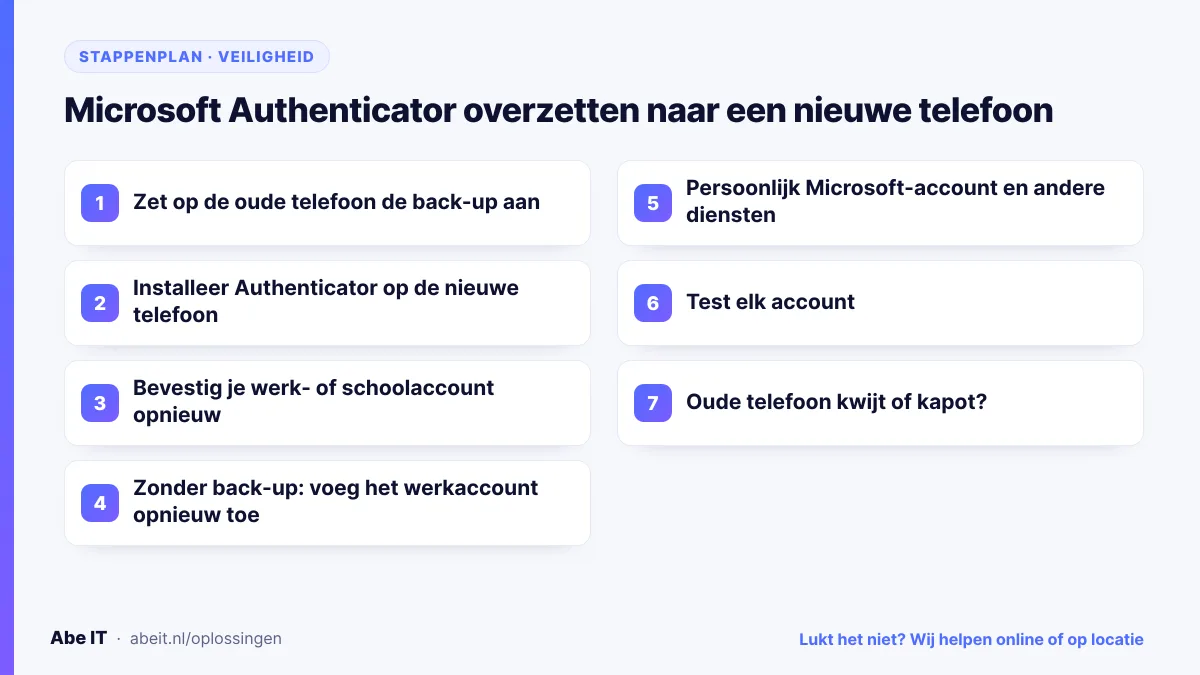
Stappenplan: Microsoft Authenticator overzetten naar een nieuwe telefoon
Back-up, herstellen, opnieuw bevestigen en testen: de oude telefoon wis je pas aan het eind.

Let op: Stel altijd minstens twee aanmeldmethoden in: de Authenticator-app én een telefoonnummer voor sms of een herstelcode op papier. Dan sta je niet buiten als je telefoon kwijtraakt.

Checklist voor je overstapt op een nieuwe telefoon

  • Back-up in Authenticator staat aan en is recent.
  • Je weet het wachtwoord van het persoonlijke Microsoft-account waaraan de back-up hangt.
  • Er staat een tweede aanmeldmethode ingesteld, zoals sms.
  • Je hebt een lijst van de diensten waarvoor je Authenticator gebruikt (mail, boekhouding, bank, webshop).
  • De oude telefoon blijft bewaard tot alles op de nieuwe werkt.
  • Ook WhatsApp, foto's en andere apps zijn overgezet; zie alles overzetten naar je nieuwe iPhone.

Tip voor bedrijven

Laat medewerkers een nieuwe telefoon niet zelf ‘even’ inrichten op de dag dat de oude wordt ingeleverd. Plan het overzetten van Authenticator mee in het uitgifteproces, en zorg dat de beheerder weet hoe hij aanmeldmethoden opnieuw laat registreren. Dat scheelt een ochtend zonder mail.

Lukt het niet? Wij helpen

Kom je er met deze stappen niet uit, of wil je het liever niet zelf doen? We kijken online mee of komen langs. Hulp op afstand kost €20 per uur; komen we langs, dan is de prijs op aanvraag. Je weet vooraf waar je aan toe bent.

Aanvraag

Hulp aanvragen

Schrijf kort wat er misgaat en wat je al hebt geprobeerd. Kies of we bellen, online meekijken of langskomen.

Veelgestelde vragen

Vragen over dit probleem

Kan ik Authenticator overzetten van iPhone naar Android?

Niet met de back-up; die werkt alleen binnen hetzelfde systeem. Voeg je accounts dan opnieuw toe via de beveiligingsinstellingen van elk account, zoals in stap 4 en 5.

Waarom staat er ‘Actie vereist’ bij mijn werkaccount?

Werkaccounts worden om veiligheidsredenen niet volledig teruggezet. Tik op het account en meld je aan, of voeg het opnieuw toe met een QR-code via Beveiligingsgegevens.

Ik heb mijn oude telefoon al gewist. Wat nu?

Log in met een andere methode, zoals sms of een herstelcode. Lukt dat niet, dan moet bij een werkaccount de beheerder je aanmeldmethoden resetten. Voor een persoonlijk account start je het herstel bij Microsoft.

Kunnen jullie helpen bij het overzetten?

Ja. We zetten Authenticator en je andere apps over, op locatie of op afstand, en controleren dat je overal weer kunt inloggen.