Zo los je het op, stap voor stap
Menunamen kunnen per versie of toestel iets anders heten. Loop de stappen op volgorde af en stop zodra het werkt.
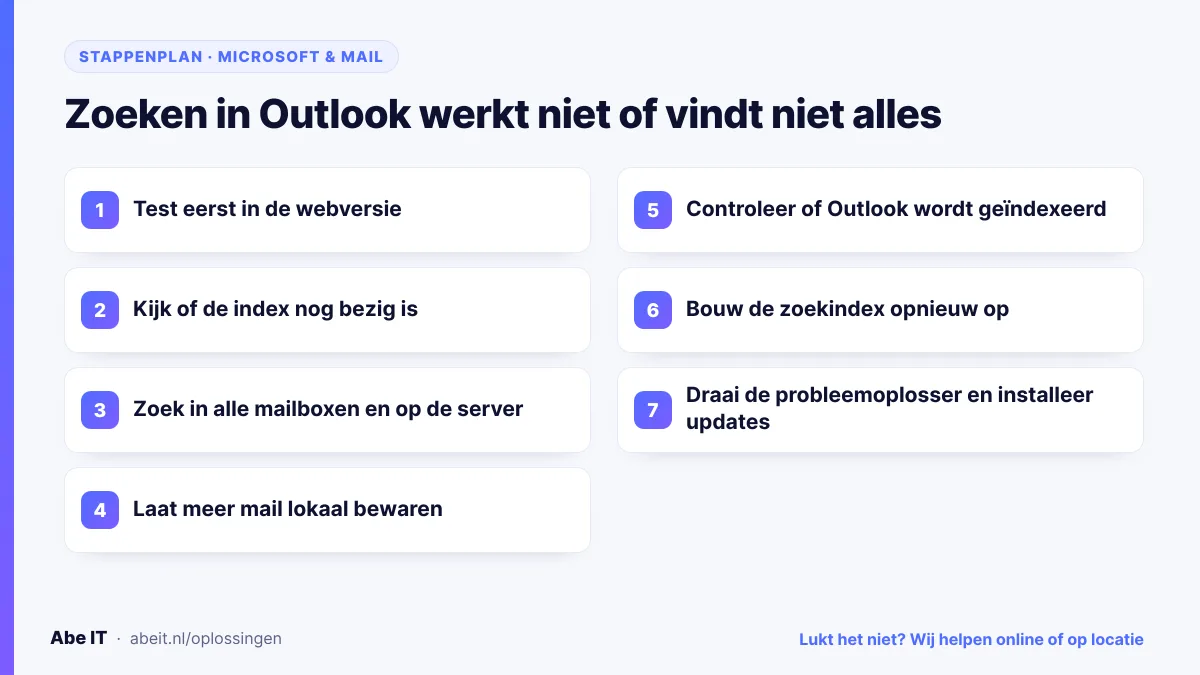
Test eerst in de webversie
Log in via de webversie van Outlook in je browser en zoek daar naar dezelfde mail. Vind je hem daar wel, dan zit het probleem in Outlook op je computer. Vind je hem ook online niet, controleer dan de map Verwijderde items en Archief, of de mail is verplaatst.
Kijk of de index nog bezig is
Klik in de klassieke Outlook in het zoekvak en kies bij Zoekhulpmiddelen voor Indexeringsstatus. Staat er dat er nog items geïndexeerd moeten worden, laat de computer dan een tijd aan staan met Outlook open. Na een grote update of een nieuw profiel kan dat uren duren.
Zoek in alle mailboxen en op de server
Kies na het zoeken bovenaan voor Alle mailboxen in plaats van Huidige map. Onderaan de resultaten staat vaak Meer resultaten op server weergeven; klik daarop om ook oudere mail te doorzoeken.
Laat meer mail lokaal bewaren
Ga naar Bestand › Accountinstellingen › Accountinstellingen › je account › Wijzigen. Bij E-mail downloaden voor de afgelopen zie je hoeveel mail op de computer staat. Schuif dit naar een langere periode of naar Alles. Let op: dat kost schijfruimte.
Controleer of Outlook wordt geïndexeerd
Ga in Outlook naar Bestand › Opties › Zoeken › Indexeringsopties › Wijzigen. Zorg dat Microsoft Outlook is aangevinkt. Gebruik je een los pst-bestand, controleer dan of dat ook in de lijst staat.
Bouw de zoekindex opnieuw op
Klik in hetzelfde venster Indexeringsopties op Geavanceerd › Opnieuw opbouwen. Windows maakt de index dan helemaal opnieuw. Dat duurt even; laat de computer aan staan en zoek pas weer als de status klaar is.
Draai de probleemoplosser en installeer updates
Zoek in Windows naar Zoeken en indexeren en start de probleemoplosser. Installeer daarna Windows- en Office-updates en herstart de computer. Werkt het nog niet, maak dan een nieuw Outlook-profiel aan via het Configuratiescherm › E-mail › Profielen weergeven.
Let op: De knop om de index opnieuw op te bouwen geldt voor alles wat Windows indexeert, niet alleen Outlook. Ook het zoeken in Verkenner kan daarna een tijd trager zijn, tot de index klaar is.